Belajar Database MySQL #1: Pengenalan Database dan XAMPP

Heru Iryanto
Teacher, Content Creator and Full-Stack Developer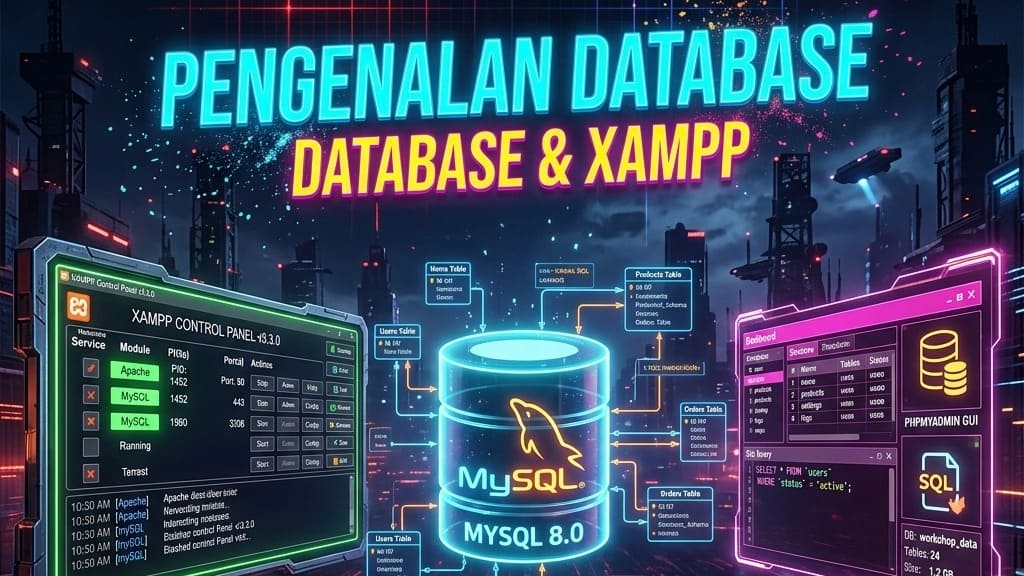
Selamat datang di dunia Back-End (Dapur Belakang)! Sebelum kita mulai mengetikkan baris perintah pertama, ada dua kesalahan pahaman besar yang sering membingungkan para pemula. Mari kita luruskan.
1️⃣ SQL vs MySQL: Apa Bedanya?
Banyak yang mengira bahwa “SQL” dan “MySQL” adalah satu benda yang sama. Padahal mereka sangat berbeda secara konsep:
- SQL (Structured Query Language): Ini adalah Bahasanya (Layaknya Bahasa Indonesia atau Bahasa Inggris). SQL adalah seperangkat aturan dan sintaks teks murni. Contoh kalimatnya:
"Ambil semua nama pelanggan dari daftar pelanggan". Di SQL, itu ditulis:SELECT nama FROM pelanggan. - MySQL: Ini adalah Aplikasi/Mesinnya (RDBMS - Relational Database Management System). MySQL adalah “Sang Pustakawan” (Orangnya) yang bertugas memahami bahasa SQL tadi dan mencarikan datanya di dalam Harddisk Anda.
(Fakta Menarik: Karena SQL adalah “Bahasa”, selain MySQL, banyak Aplikasi/Mesin lain yang juga fasih berbahasa SQL, seperti PostgreSQL, Microsoft SQL Server, dan Oracle).
2️⃣ Mengapa Tidak Menggunakan Microsoft Excel Saja?
Anda mungkin bertanya: “Kalau hanya untuk menyimpan data kolom dan baris, kenapa kita tidak pakai Excel saja? Bukankah itu sama?”
Memang secara wujud mereka mirip (Sama-sama punya Tabel dan Kolom). Namun:
- Kecepatan Mesin (Performa): Jika Anda mencari nama “Budi” di dalam file Excel yang berisi 1 juta baris data, Excel Anda akan nge-lag, Not Responding, dan komputernya mungkin akan hang. MySQL dirancang khusus agar bisa menemukan nama “Budi” dari 1 juta baris tersebut dalam hitungan detik (mili-second).
- Multi-User (Bersamaan): Jika 100 orang membuka file Excel yang sama di saat bersamaan lalu mengeditnya, filenya akan rusak (corrupt). MySQL mampu menangani 1.000 pengunjung web yang berbelanja (menulis data) di detik yang sama persis tanpa bertabrakan.
3️⃣ Menginstal “Sang Pustakawan” (XAMPP)
Untuk menjalankan mesin MySQL di komputer Windows Anda, proses aslinya sangat rumit. Anda harus mengatur Environment Variables, nomor Port, dan menjalankan layar hitam Command Prompt (Terminal).
Untuk memudahkan pemula, sebuah komunitas menciptakan software paket hemat (All-in-One) yang bernama XAMPP. Huruf M di XAMPP adalah singkatan dari MySQL (atau MariaDB yang aslinya sama persis), dan huruf P adalah untuk bahasa PHP.
Cara Memasang XAMPP:
- Unduh aplikasi XAMPP dari apachefriends.org.
- Lakukan instalasi standar (Next, Next, Next). (Pastikan diletakkan di
C:\xampp). - Setelah selesai, buka aplikasi XAMPP Control Panel.
- Anda akan melihat dua tulisan penting: Apache dan MySQL.
- Klik tombol Start di sebelah tulisan MySQL. (Jika warna kotaknya berubah hijau, selamat! Mesin database Anda telah menyala!).
4️⃣ Berkenalan dengan phpMyAdmin (GUI)
Mesin MySQL Anda sudah menyala, tapi di mana kita bisa melihat datanya? Ingat, MySQL aslinya adalah mesin yang berjalan di layar hitam tanpa mouse. Beruntungnya, XAMPP juga secara otomatis menyertakan aplikasi visual buatan pihak ketiga bernama phpMyAdmin.
phpMyAdmin adalah website internal di komputer Anda yang memberikan tampilan visual (GUI / Graphical User Interface) agar Anda bisa mengeklik, membuat tabel, dan menghapus data menggunakan mouse tanpa harus mengetik kode hitam-putih.
Cara Membukanya:
- Pastikan tombol
StartMySQL di XAMPP Control Panel masih menyala (berwarna hijau). - Nyalakan juga tombol
Startuntuk Apache. (Apache adalah mesin Web Server yang bertugas memunculkan tampilan phpMyAdmin ke browser Anda). - Buka Google Chrome Anda, ketik URL ini:
http://localhost/phpmyadmin/ - Boom! Anda akan disambut oleh panel raksasa dengan banyak menu di sebelah kiri. Inilah rumah baru bagi data-data Anda.
🗽 Kesimpulan
Jika Anda telah berhasil membuka layar utama phpMyAdmin, selamat! Dapur database Anda sudah berfungsi. (Jika ditanya apa hubungannya localhost dengan internet, ketahuilah bahwa localhost berarti Anda sedang menggunakan laptop Anda sendiri sebagai “Server Lokal” rahasia).
Mari kita pelajari hierarki penyimpanan dan mulai membuat kantong penampung data pertama kita di materi selanjutnya Membuat Database dan Tabel.