Belajar Database MySQL #2: Membuat Database dan Tabel

Heru Iryanto
Teacher, Content Creator and Full-Stack Developer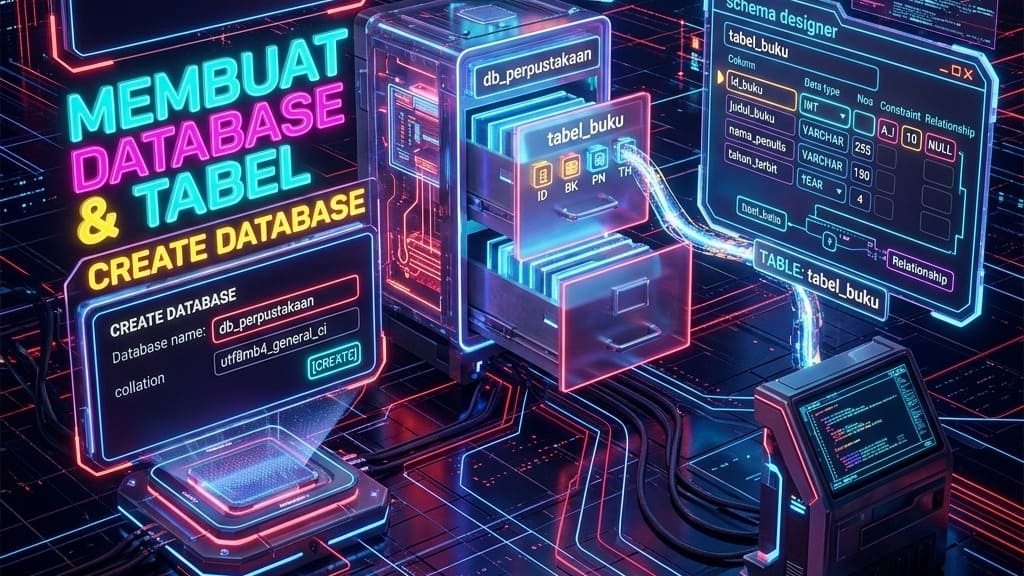
Saat Anda membuka http://localhost/phpmyadmin/ untuk pertama kalinya, Anda mungkin bingung melihat daftar aneh di menu sebelah kiri (seperti information_schema, mysql, performance_schema).
PERINGATAN: Jangan pernah menghapus atau mengubah daftar tersebut! Itu adalah “Database Nyawa” bawaan MySQL agar ia bisa berfungsi normal.
1️⃣ Memahami Hierarki Ruang Penyimpanan
Bayangkan Anda bekerja di sebuah perusahaan arsip nasional. Penyimpanan data memiliki tingkatannya (Hierarki) sebagai berikut:
- Database Server (Gedung Arsip): Ini adalah seluruh mesin localhost (MySQL) Anda.
- Database / Basis Data (Lemari Kabinet): Ini adalah kotak besar yang mengumpulkan data untuk SATU proyek/aplikasi saja. Jika Anda punya proyek web Toko Online dan proyek web Sistem Akademik, Anda harus membuat 2 Database yang berbeda agar datanya tidak bercampur.
- Table (Laci-Laci Kategori): Di dalam lemari Database Toko Online, kita membuat laci khusus (
tabel_pengguna), laci khusus (tabel_produk), dan laci khusus (tabel_pesanan). - Column / Field (Format Map Kertas): Di dalam laci
tabel_pengguna, kita harus menetapkan kolom/format formulir yang baku: (KolomNama, KolomEmail, KolomPassword). - Row / Record (Selembar Kertas Isi): Selembar kertas asli berisi: (“Budi”, “budi@email.com”, “rahasia123”).
2️⃣ Eksekusi Visual: Membuat Database
Mari kita mulai studi kasus Proyek Sistem Perpustakaan.
Langkah pertama adalah “Membeli Lemari Kabinet Baru”:
- Buka
localhost/phpmyadmin/. - Di panel kiri, klik tulisan New (Atau klik menu tab Databases di bagian atas).
- Di kolom isian Database name, ketikkan
db_perpustakaan. (Aturan Penamaan: Jangan pernah memakai SPASI. Gunakan huruf kecil semua dan gunakan underscore/garis bawah untuk memisah kata). - Biarkan kolom Collation dalam pengaturan bawaan (Biasanya
utf8mb4_general_ci— ini adalah pengaturan standar dunia agar database bisa membaca karakter unik seperti Emoji atau tulisan Arab. Atau untuk yang lebih modern bisa menggunakanutf8mb4_0900_ai_ciyang merupakan bawaan MySQL versi terbaru). - Klik tombol Create.
Kini Anda melihat nama db_perpustakaan muncul di panel kiri Anda!
3️⃣ Eksekusi Visual: Membuat Tabel (Laci)
Setelah klik db_perpustakaan tersebut, Anda akan mendapati pesan “No tables found in database.” (Belum ada lacinya!).
Mari kita buat laci penampung Data Buku:
- Anda akan melihat bagian Create new table.
- Isi Name:
tabel_buku. - Number of columns: Isi 4 (Karena kita butuh 4 kolom informasi: ID, Judul, Penulis, Tahun Terbit).
- Klik Create.
4️⃣ Mendesain Struktur Kolom (Field)
Layar Anda kini berubah menjadi tabel besar untuk mendesain format kertas/kolomnya.
Di bawah kolom Name, isikan 4 nama baris ini ke bawah:
- Baris 1:
id_buku - Baris 2:
judul_buku - Baris 3:
nama_penulis - Baris 4:
tahun_terbit
(Aturan Penamaan: Sekali lagi, JANGAN PAKAI SPASI! Biasakan huruf kecil).
LALU, BAGAIMANA SELANJUTNYA? Untuk mengisi kolom Type (Tipe Data), kolom Length (Panjang Karakter maksimal), dan Index (Primary Key)… Anda harus berhenti sejenak.
Tahapan ini sangatlah sakral. Jika Anda salah memilih tipe data, Database Anda kelak akan hancur dan rentan diretas (Hacked).
🗽 Kesimpulan
Anda sudah berhasil menyiapkan “Lemarinya” (Database) dan menyiapkan nama “Laci-Laci”-nya (Tabel).
Namun, sebelum kita menekan tombol Save untuk meresmikan tabel_buku ini, kita harus mempelajari bahasa mesin agar kita tidak memasukkan data teks ke dalam kotak yang ditakdirkan untuk data angka mutlak.
Mari pelajari syarat wajib setiap Tabel (Tipe Data & Kunci Utama) di materi selanjutnya yaitu Tipe Data dan Primary Key.