Belajar Laravel 13 #1: Instalasi Lingkungan Modern (Laragon & TablePlus)

Heru Iryanto
Teacher, Content Creator and Full-Stack Developer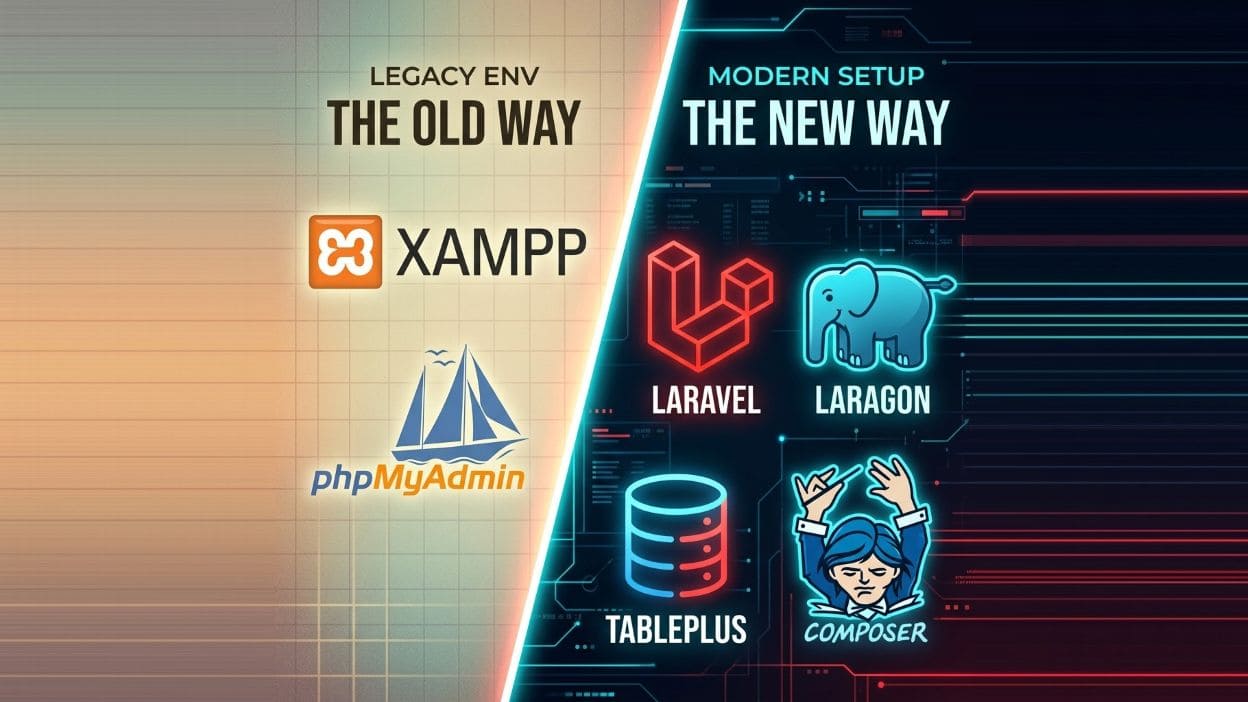
Selamat datang di tahap evolusi Anda. Untuk mempelajari Framework tingkat korporat seperti Laravel, Anda tidak bisa lagi menggunakan perlengkapan pemula. Di industri modern, Insinyur Perangkat Lunak (Software Engineer) membutuhkan alat yang jauh lebih tangguh, cepat, dan terisolasi.
Oleh karena itu, di materi pertama ini, kita akan membuang dua aplikasi setia Anda: XAMPP dan phpMyAdmin.
1️⃣ Menyalakan Server Super Cepat: Laragon
XAMPP sangat bagus untuk pemula, tetapi sering lambat memuat ulang (reload), dan sulit untuk mengganti versi PHP (misal dari PHP 8.1 ke 8.3).
Sebagai gantinya, mari berkenalan dengan Laragon.
Laragon adalah lingkungan pengembangan lokal yang sangat ringan, cepat, dan modern. Keajaiban terbesarnya: Laragon otomatis membuatkan nama domain palsu untuk website Anda! (Alih-alih mengetik http://127.0.0.1:8000/ atau http://localhost:8000/, Anda cukup mengetik http://namaproyek.test).
Langkah Instalasi Laragon:
- Unduh Laragon dari situs resminya: laragon.org/download.
- Matikan aplikasi XAMPP Anda secara total (Pastikan Apache dan MySQL-nya Stop agar port-nya tidak bentrok).
- Instal Laragon (Next-Next saja seperti biasa).
- Buka aplikasi Laragon, lalu tekan tombol “Start All”.
- Boom! Apache dan MySQL menyala dalam sekejap mata.
2️⃣ Manajemen Database Elegan: TablePlus
phpMyAdmin adalah program database berbasis Web (Browser). Karena ia hidup di dalam Google Chrome, proses kerjanya seringkali berat dan mudah hang jika data Anda ribuan.
Kita akan menggunakan TablePlus, yaitu program manajemen Database berbayar (tersedia versi gratis) yang berbentuk Software asli/Desktop. Antarmukanya sangat gelap (Dark Mode), premium, super kencang, dan digunakan oleh jutaan perusahaan raksasa.
Langkah Penggunaan:
- Unduh dan Instal TablePlus dari tableplus.com.
- Buka TablePlus, klik tombol “Create a new connection…” di bawah layar.
- Pilih logo MySQL.
- Isi data koneksi:
- Name:
Database Laragon Saya - Host:
127.0.0.1 - User:
root - Password: (Kosongkan saja, default bawaan Laragon adalah kosong)
- Port:
3306
- Name:
- Tekan Test, jika hijau, tekan Connect.
- Anda sekarang berada di dalam kokpit Database tingkat Dewa!
Note : Jika kamu belum terbiasa menggunakan TablePlus, tidak masalah. Kamu bisa menambahkan phpMyAdmin di Laragon dengan mengikuti artikel berikut: Cara Menambahkan phpMyAdmin di Laragon.
3️⃣ Meminta Sang Pembantu: Composer
Laravel memiliki ribuan kotak puzzle (Pustaka Pihak Ketiga) yang membuatnya sakti. Untuk mengambil puzzle-puzzle ini dari internet ke laptop Anda, PHP membutuhkan sebuah kurir khusus pengantar barang. Kurir ini bernama Composer.
Unduh Composer dari getcomposer.org.
Jalankan penginstalnya. (Jika ditanya letak
php.exe, arahkan ke dalam folderC:\laragon\bin\php\php-8.x...).Buka Terminal/CMD untuk mengecek apakah Composer sudah terinstal atau belum, lalu ketik:
composer -v
Jika muncul gambar tulisan “Composer” raksasa, artinya kurir Anda siap bekerja.
4️⃣ Menginstal Proyek Laravel Pertama Anda!
Semua alat bengkel Anda sudah lengkap (Laragon, TablePlus, Composer). Mari kita panggil Framework Laravel-nya!
- Buka menu Quick App pada Laragon.
- Klik Laravel.
- Beri nama proyeknya (misal: belajarlaravel).
- Klik OK.
- Tunggu hingga proses instalasi selesai.
- Jika sudah selesai, masuk ke dalam foldernya:
cd belajarlaravel. - Ketik
php artisan servepada terminal Laragon. - Buka browser dan ketik
http://127.0.0.1:8000atauhttp://belajarlaravel.testuntuk melihat hasilnya.
Selain cara install Laravel via Laragon, kamu juga bisa menginstall Laravel via Composer. Ikuti langkah-langkah berikut:
Buka Terminal/CMD. Arahkan direktori Anda ke dalam jantung folder proyek Laragon. Ketik:
cd C:\laragon\wwwPerintahkan kurir Composer untuk mengunduh Laravel versi tebaru. Mari kita beri nama folder proyeknya
belajar-laravel. Ketik:composer create-project laravel/laravel belajar-laravelTunggu hingga layar terminal dipenuhi tulisan hijau berjalan. Composer sedang merakit ribuan sistem inti Laravel untuk Anda (Kurang dari 1 menit).
Jika sudah selesai, masuk ke dalam foldernya:
cd belajar-laravel.Nyalakan mesin reaktor Laravel! Ketik:
php artisan serveBuka Browser kesayangan Anda, lalu ketik
http://127.0.0.1:8000atauhttp://localhost:8000. Anda akan disambut oleh halaman Landing Page bawaan Laravel yang sangat cantik. Atau kamu bisa mengaksesnya dengan mengetikhttp://belajar-laravel.testdi browser kamu.Untuk menghentikan Laravel, tekan tombol keyboard
Ctrl + Cpada terminal kamu.
Tips saat install Laravel
Untuk menginstall Laravel dengan versi tertentu yaitu dengan menambahkan kode versi Laravel yang diinginkan. Contoh misal untuk Laravel versi 10:
composer create-project laravel/laravel belajar-laravel "10.*"Jika saat install Laravel terdapat error mengenai
zip, maka kamu harus mengaktifkan extension;extension=zipdengan membuang tanda semicolon (;) di depan extension=zip pada filephp.ini.Jika saat install Laravel terdapat error
connection timeout, maka kemungkinan besar terkendala dengan internetnya. Silakan cari koneksi internet yang bagus.Jika saat awal menjalankan
php artisan serveterdapat error mengenaidatabase, kemungkinan karena;extension=sqlite3dan;extension=pdo_sqlitemasih belum aktif. Kamu harus mengaktifkan extension tersebut dengan membuang tanda semicolon (;) di depannyaextension=sqlite3danextension=pdo_sqlitepada filephp.ini. Setelah itu jalankan :php artisan migrateSetelah itu baru jalankan perintah
php artisan servekembali.Selain softare diatas, ada juga beberapa software tambahan untuk pelengkap. Seperti Node.js, yang digunakan untuk menjalankan beberapa perintah php artisan yang membutuhkan node.js. Ada Git untuk membantu kamu menyimpan perubahan-perubahan kode yang sudah kamu buat.
🗽 Kesimpulan
Jika Anda melihat logo besar Laravel berwarna merah menyala di browser Anda, Anda telah resmi meninggalkan dunia pemula dan memasuki gerbang Profesional.
Software Laragon dan TablePlus yang Anda gunakan hari ini adalah Software yang persis sama digunakan oleh Insinyur perangkat lunak senior dengan gaji puluhan juta rupiah.
Sekarang, mari kita bedah jeroan dari sistem Laravel yang baru saja Anda instal ini. Semuanya terlihat sangat bersih dan misterius. Temukan cara mengatur tata letaknya di Struktur Modern dan Routing.