Cara Menambahkan phpMyAdmin di Laragon: Panduan Lengkap & Mudah

Heru Iryanto
Teacher, Content Creator and Full-Stack Developer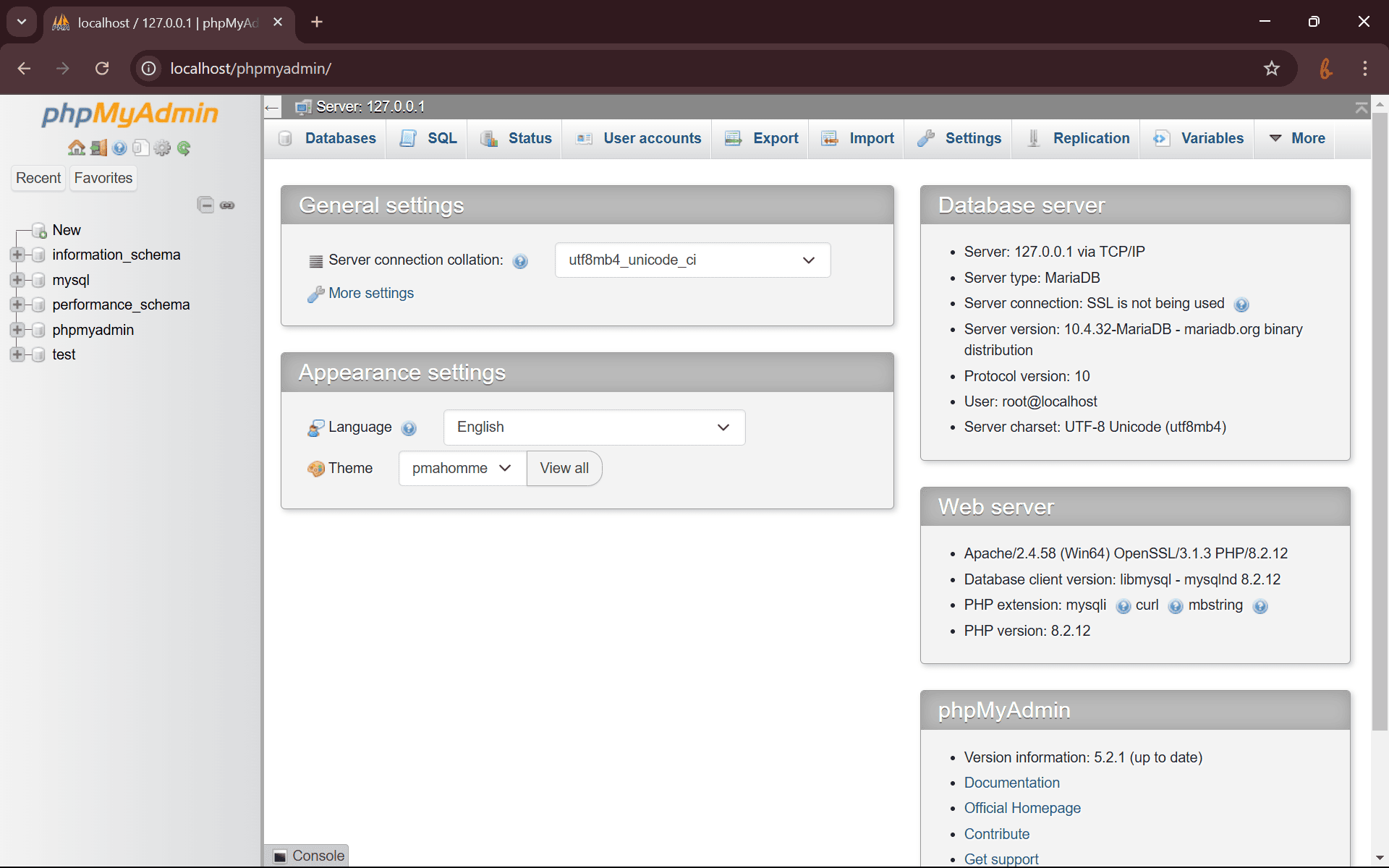
Bagi para pengembang web berbasis PHP, Laragon telah menjadi salah satu lingkungan pengembangan lokal (local development environment) favorit karena kecepatannya, fleksibilitasnya, dan fiturnya yang sangat ringan jika dibandingkan dengan XAMPP. Namun, berbeda dengan XAMPP yang langsung menyertakan phpMyAdmin secara bawaan, Laragon secara default menyertakan HeidiSQL sebagai alat manajemen database bawaannya.
Meskipun HeidiSQL adalah aplikasi desktop yang sangat tangguh, banyak developer yang sudah terbiasa dengan antarmuka berbasis web milik phpMyAdmin. Jika Anda adalah salah satunya, jangan khawatir! Laragon dirancang dengan arsitektur yang sangat modular, sehingga menambahkan phpMyAdmin ke dalamnya sangatlah mudah.
Dalam panduan ini, kita akan membahas dua cara menambahkan phpMyAdmin di Laragon: metode otomatis yang super cepat, dan metode manual bagi Anda yang ingin menginstal versi phpMyAdmin tertentu.
Mengapa Menambahkan phpMyAdmin di Laragon?
Sebelum masuk ke langkah-langkah teknis, berikut adalah beberapa alasan mengapa Anda mungkin ingin menginstal phpMyAdmin di samping atau sebagai pengganti HeidiSQL di Laragon:
- Kemudahan Akses: phpMyAdmin berjalan langsung di dalam browser, sehingga Anda tidak perlu membuka aplikasi desktop tambahan.
- Kustomisasi & Familiaritas: Jika Anda baru saja berpindah dari XAMPP, menggunakan phpMyAdmin akan meminimalkan waktu adaptasi Anda dalam mengelola database MySQL.
- Fitur Import/Export yang User-Friendly: Ekspor dan impor file
.sqlberukuran kecil hingga sedang sangat mudah dilakukan melalui antarmuka web phpMyAdmin.
Cara 1: Menambahkan phpMyAdmin Otomatis via Laragon (Sangat Mudah)
Laragon memiliki fitur bawaan bernama Quick App yang memungkinkan Anda mengunduh dan memasang berbagai alat pengembangan populer hanya dengan beberapa klik.
Berikut adalah langkah-langkahnya:
- Jalankan Laragon: Buka aplikasi Laragon Anda dan pastikan semua layanan (Apache/Nginx & MySQL) sudah berjalan dengan menekan tombol Start All.
- Buka Menu Quick Add: Klik kanan di area mana saja pada jendela aplikasi Laragon, lalu arahkan kursor Anda ke Tools -> Quick Add -> phpMyAdmin.
- Proses Download Otomatis: Laragon akan membuka jendela terminal kecil dan secara otomatis mengunduh file kompresi phpMyAdmin terbaru langsung dari repositori resminya.
- Ekstraksi Otomatis: Setelah unduhan selesai, Laragon akan mengekstrak file tersebut ke dalam folder yang tepat secara otomatis. Anda hanya perlu menunggu prosesnya selesai (biasanya memakan waktu kurang dari 1 menit tergantung koneksi internet Anda).
- Selesai: Jika jendela terminal otomatis tertutup, phpMyAdmin Anda telah berhasil terpasang!
Cara 2: Menambahkan phpMyAdmin secara Manual (Direkomendasikan)
Jika metode otomatis di atas gagal karena kendala jaringan atau jika Anda ingin menginstal versi phpMyAdmin tertentu yang kompatibel dengan versi PHP lama Anda, metode manual adalah pilihan terbaik.
Ikuti langkah-langkah mudah di bawah ini:
- Unduh phpMyAdmin: Buka browser Anda dan kunjungi situs resmi phpMyAdmin di phpmyadmin.net/downloads. Unduh versi terbarunya (biasanya dalam format
.zip). - Ekstrak File Zip: Cari file
.zipyang baru saja diunduh, lalu ekstrak folder tersebut. - Ubah Nama Folder: Folder hasil ekstraksi biasanya memiliki nama yang panjang seperti
phpMyAdmin-5.2.1-all-languages. Ubah nama folder tersebut menjadi lebih ringkas, yaituphpMyAdmin(perhatikan huruf besar dan kecilnya, disarankan menggunakan nama ini agar tombol “Database” bawaan Laragon mengenalnya). - Pindahkan Folder ke Direktori Laragon: Salin (copy) atau potong (cut) folder
phpMyAdmintersebut, lalu tempel (paste) ke direktori berikut:Pastikan jalurnya menjadiC:\laragon\etc\apps\C:\laragon\etc\apps\phpMyAdmin\dan di dalamnya langsung berisi file-file phpMyAdmin sepertiindex.php,config.sample.inc.php, dan sebagainya.
Cara Mengakses phpMyAdmin di Laragon
Setelah Anda menggunakan Cara 1 or Cara 2, sekarang saatnya untuk mencoba mengakses phpMyAdmin di laptop Anda.
Ada dua cara untuk membukanya:
- Melalui Browser: Buka browser favorit Anda (seperti Google Chrome atau Firefox), kemudian ketik alamat berikut di URL bar: http://localhost/phpmyadmin
- Melalui Tombol Laragon: Klik kanan pada jendela Laragon, lalu pilih menu Database. Laragon secara cerdas akan mendeteksi keberadaan folder phpMyAdmin di
etc/appsdan otomatis membuka halaman phpMyAdmin di browser Anda alih-alih membuka HeidiSQL.
Detail Login Default phpMyAdmin di Laragon
Saat halaman phpMyAdmin pertama kali terbuka, Anda akan diminta memasukkan nama pengguna (username) dan kata sandi (password). Karena Laragon menggunakan konfigurasi database MySQL default, gunakan kredensial berikut untuk masuk:
- Username:
root - Password: (Kosongkan saja, tidak perlu diisi)
- Server:
127.0.0.1ataulocalhost
Setelah mengisi username root dan mengosongkan kolom password, klik tombol Go atau Login. Anda sekarang sudah masuk ke dalam dasbor manajemen database MySQL phpMyAdmin.
Tips & Solusi Masalah Umum phpMyAdmin di Laragon
1. Mengubah Kapasitas Upload Database (Max Upload Size)
Secara default, phpMyAdmin membatasi ukuran file database .sql yang diunggah sebesar 2MB. Jika database Anda lebih besar dari itu, Anda akan menemui error saat mengimpor data.
Untuk mengatasinya, Anda perlu mengubah konfigurasi file php.ini di Laragon:
- Klik kanan pada aplikasi Laragon, pilih PHP -> php.ini.
- Cari baris berikut (Gunakan Ctrl+F untuk mencari):
upload_max_filesize(ubah misalnya menjadi100M)post_max_size(ubah misalnya menjadi100M)
- Simpan file
php.initersebut, lalu lakukan Reload atau Restart pada Laragon Anda agar perubahan konfigurasi tersebut aktif.
2. Mengatasi PHP Version Incompatibility
Beberapa versi phpMyAdmin terbaru membutuhkan versi PHP minimal tertentu (misalnya PHP 7.4 ke atas). Jika Anda menggunakan versi PHP yang sangat lama di Laragon Anda, phpMyAdmin mungkin akan menampilkan halaman kosong (blank page) atau error PHP. Solusinya adalah dengan memperbarui versi PHP di Laragon Anda atau menggunakan versi phpMyAdmin yang sedikit lebih lama yang sesuai dengan versi PHP Anda.
Kesimpulan
Menambahkan phpMyAdmin di Laragon sangatlah mudah dan fleksibel berkat folder etc/apps bawaan Laragon yang modular. Anda dapat memilih metode otomatis via Quick App untuk efisiensi, atau metode manual untuk kontrol penuh terhadap versi perangkat lunak yang Anda inginkan. Sekarang Anda dapat mengembangkan aplikasi web lokal Anda dengan lingkungan server modern Laragon dan kenyamanan manajemen database dari phpMyAdmin!